
Articles and feature guides are currently published in Korean.
Loading articles…
Articles and feature guides are currently published in Korean.
Explore collaboration tools, AI assistants, team messaging and project management, alongside the latest WITIM updates.
WITIM 워크스페이스의 권한은 3등급입니다. 워크스페이스를 만든 사람이 1등급(소유자)이 되고, 초대로 참여한 사람은 3등급으로 시작합니다. 1등급이 설정에서 등급을 조정합니다. 이 문서의 화면은 아래 세 사람의 시점으로 구성했습니다.
아래 9개 영역의 세부 동작을 등급별 이용 가능 여부로 정리했습니다. 기본 설정 기준이며, 1등급 관리자가 기능별 최소 등급을 조정하거나 특정 사용자에게 인사·재무 권한을 위임할 수 있습니다.
왼쪽 레일 8개 메뉴 + 설정을 축으로 한 화면 구조입니다. 2등급↑ 표시는 그 등급 이상에게만 보이는 영역.
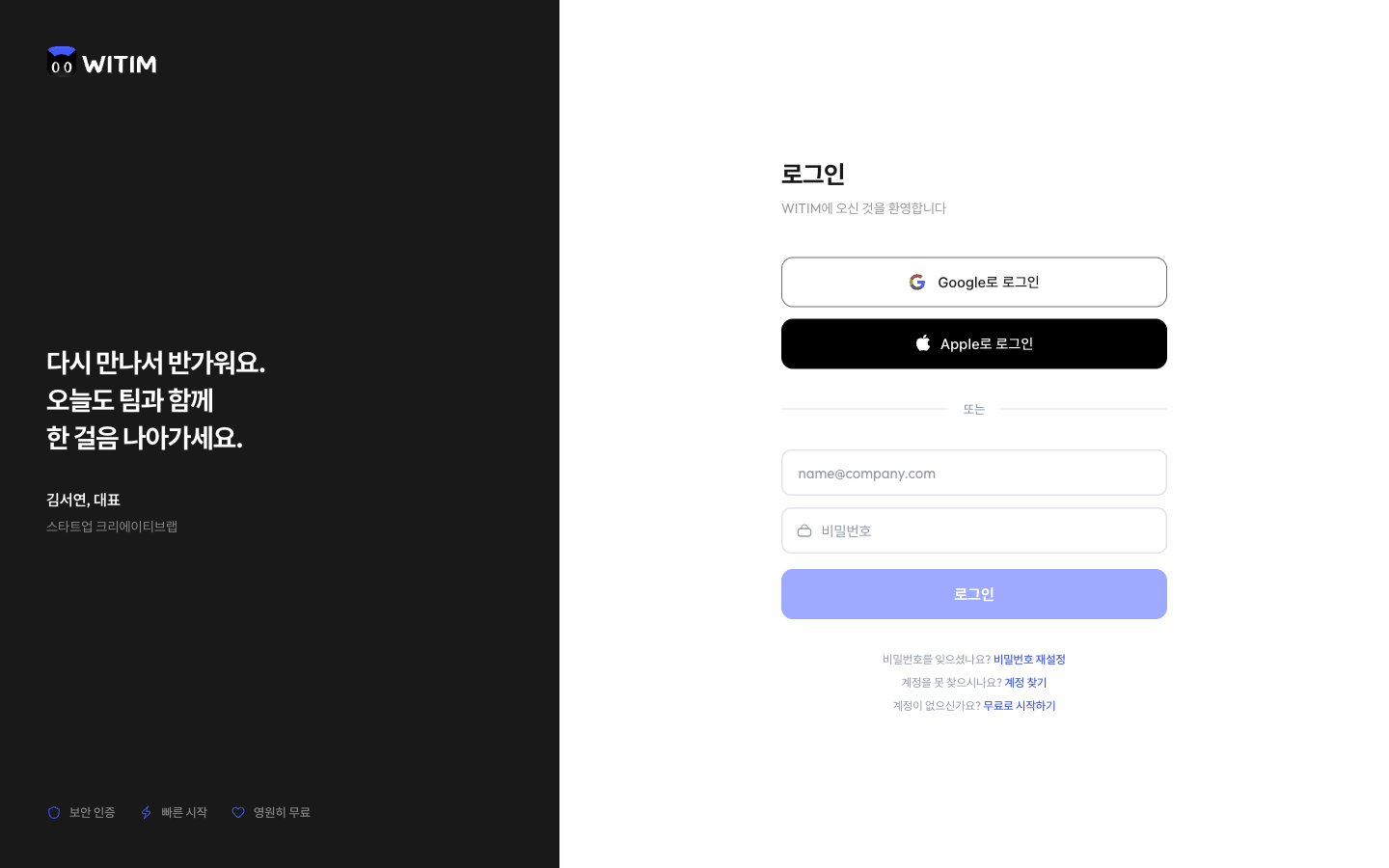
비밀번호 없이 이메일 하나로 시작합니다. 이메일 인증 링크 → 비밀번호 설정 → 휴대폰 본인인증 순서이고, 본인인증이 끝나야 워크스페이스를 만들거나 참여할 수 있습니다.

왔소 내가

소규모 팀이 비동기 커뮤니케이션을 도입하면 회의 시간을 줄이고 업무 집중도를 높일 수 있다. 이 글에서는 5단계에 걸쳐 실무에 바로 적용할 수 있는 방법을 정리했다.
소규모 팀은 빠른 의사결정이 강점이지만, 실시간 소통에 지나치게 의존하면 오히려 생산성이 떨어집니다. 하루 평균 회의 2.7회, 메시지 확인 88회. '바로 답변' 문화가 집중력을 갉아먹는 구조입니다. 이 글에서는 팀 규모 20명 이하 조직이 비동기 커뮤니케이션을 도입해 업무 몰입도를 높이는 방법을 단계별로 정리합니다.
WITIM 워크스페이스의 권한은 3등급입니다. 워크스페이스를 만든 사람이 1등급(소유자)이 되고, 초대로 참여한 사람은 3등급으로 시작합니다. 1등급이 설정에서 등급을 조정합니다. 이 문서의 화면은 아래 세 사람의 시점으로 구성했습니다.
아래 9개 영역의 세부 동작을 등급별 이용 가능 여부로 정리했습니다. 기본 설정 기준이며, 1등급 관리자가 기능별 최소 등급을 조정하거나 특정 사용자에게 인사·재무 권한을 위임할 수 있습니다.
왼쪽 레일 8개 메뉴 + 설정을 축으로 한 화면 구조입니다. 2등급↑ 표시는 그 등급 이상에게만 보이는 영역.
WITIM 워크스페이스의 권한은 3등급입니다. 워크스페이스를 만든 사람이 1등급(소유자)이 되고, 초대로 참여한 사람은 3등급으로 시작합니다. 1등급이 설정에서 등급을 조정합니다. 이 문서의 화면은 아래 세 사람의 시점으로 구성했습니다.
아래 9개 영역의 세부 동작을 등급별 이용 가능 여부로 정리했습니다. 기본 설정 기준이며, 1등급 관리자가 기능별 최소 등급을 조정하거나 특정 사용자에게 인사·재무 권한을 위임할 수 있습니다.
왼쪽 레일 8개 메뉴 + 설정을 축으로 한 화면 구조입니다. 2등급↑ 표시는 그 등급 이상에게만 보이는 영역.
비밀번호 없이 이메일 하나로 시작합니다. 이메일 인증 링크 → 비밀번호 설정 → 휴대폰 본인인증 순서이고, 본인인증이 끝나야 워크스페이스를 만들거나 참여할 수 있습니다.
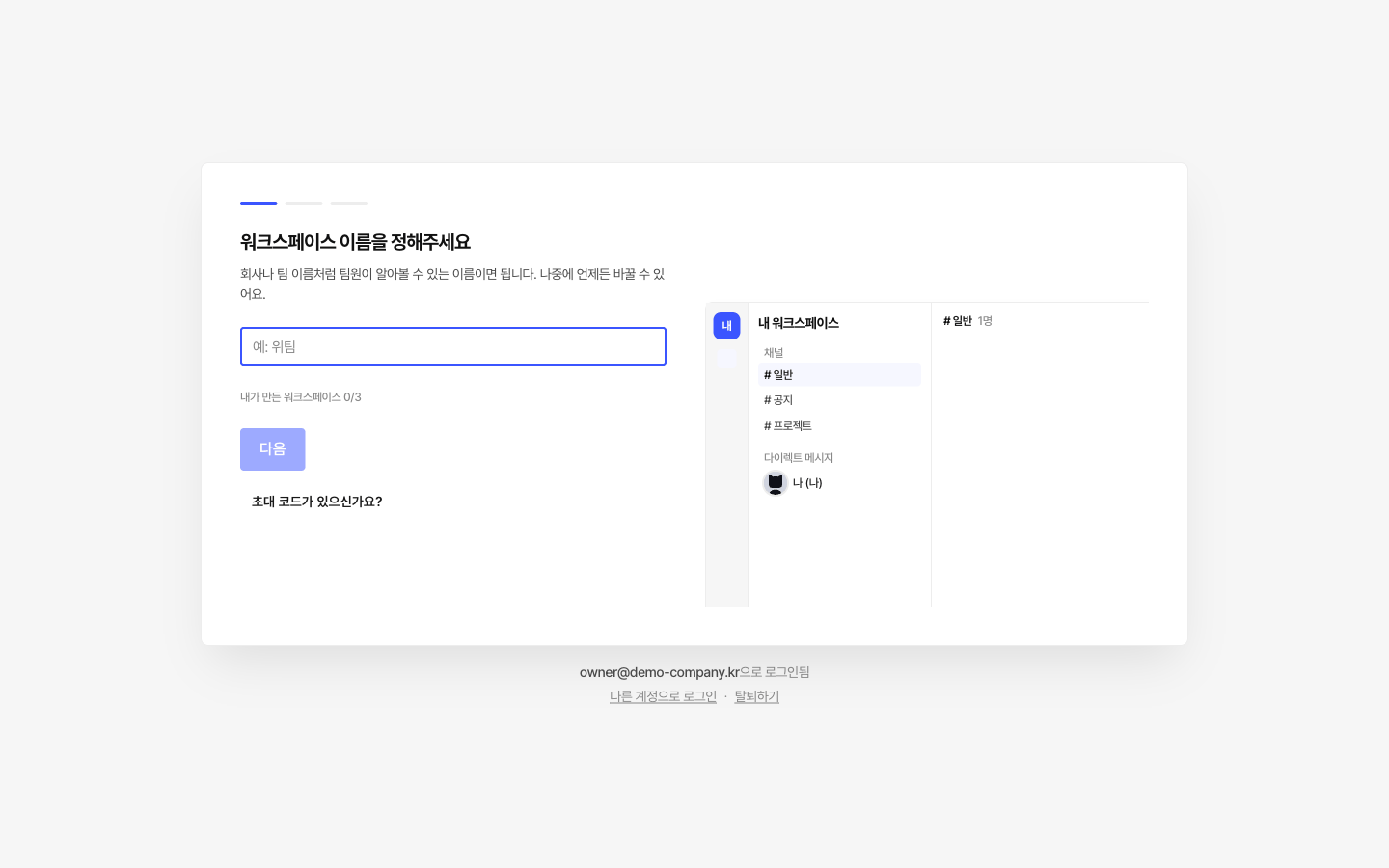
워크스페이스가 하나도 없는 계정은 인증 직후 자동으로 생성 화면으로 옵니다. 3단계: 이름 → 표시 이름 → 팀원 초대. 오른쪽에 실시간 미리보기가 따라옵니다.
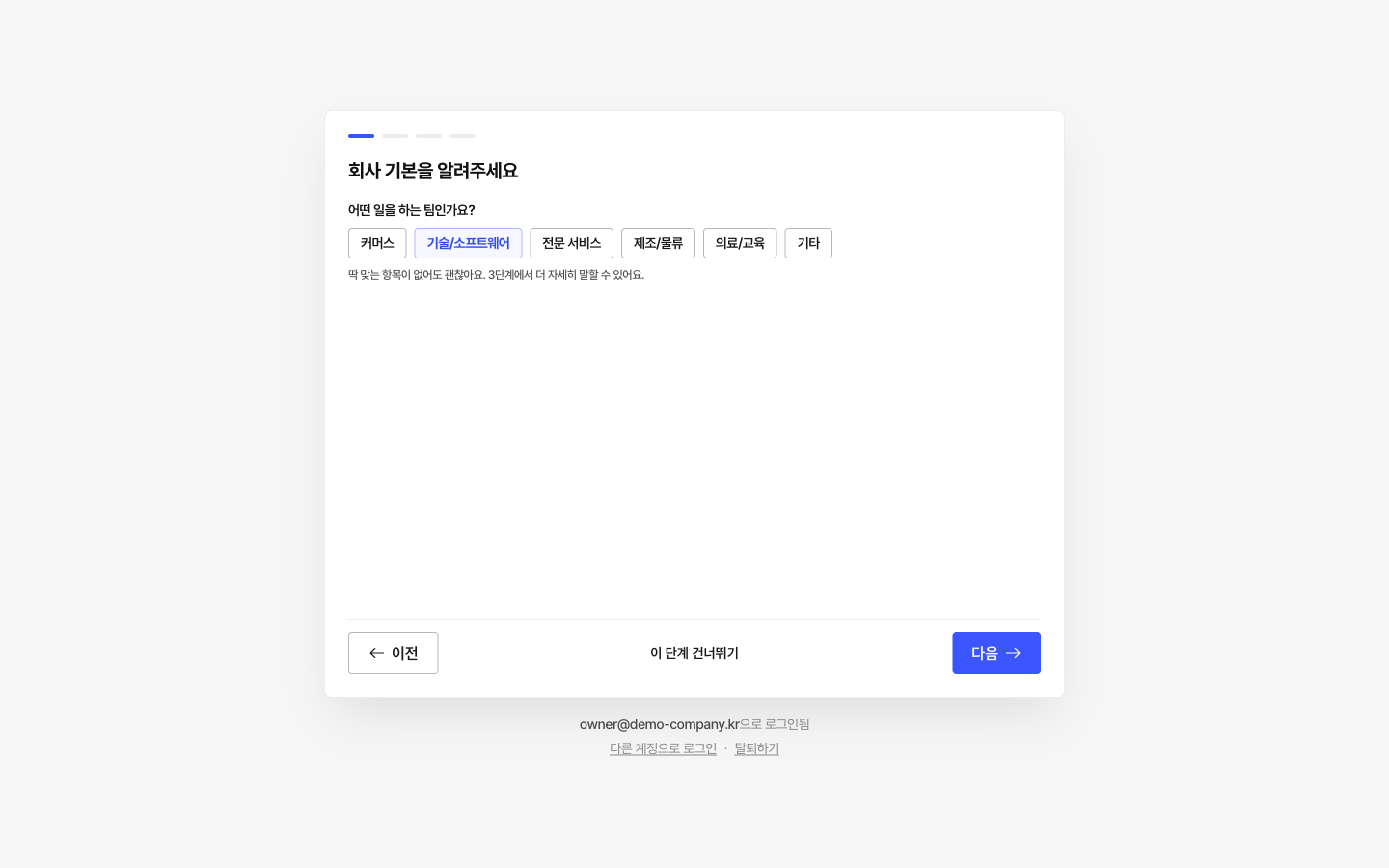
생성 직후 4단계 마법사가 회사 기본 정보를 묻고, 티미가 회사에 맞는 AI 오피스 구성안(역할 페르소나·부서·채널)을 추천합니다. 회사 정보·기능·권한 같은 운영 설정은 설정(9) 에서 이어집니다.
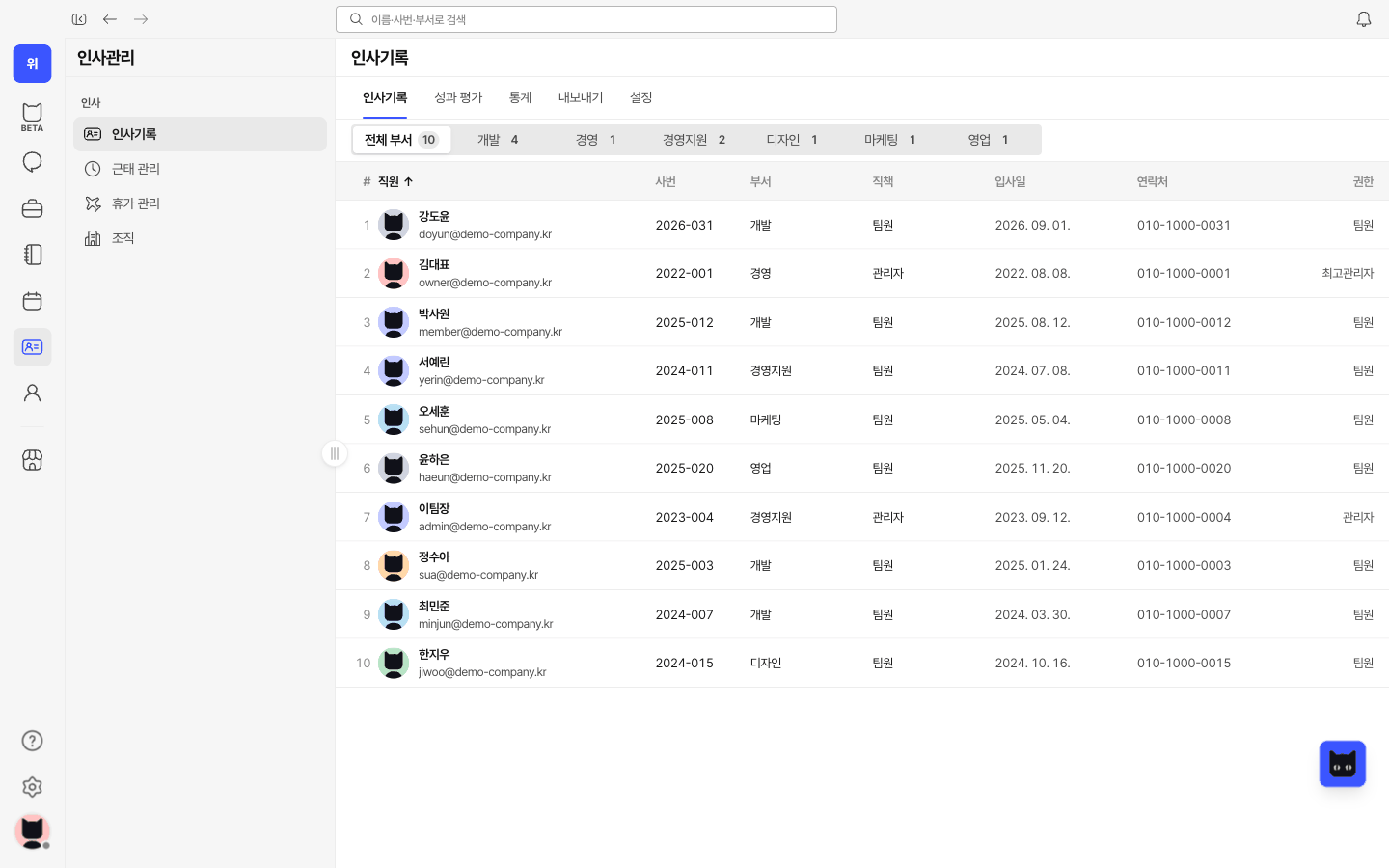
인사기록 · 근태 관리 · 휴가 관리 · 조직 네 메뉴로 구성됩니다. 인사기록 수정·저장, 인사 정책 설정, 근태·휴가 승인, 조직 관리 순으로 살펴봅니다.
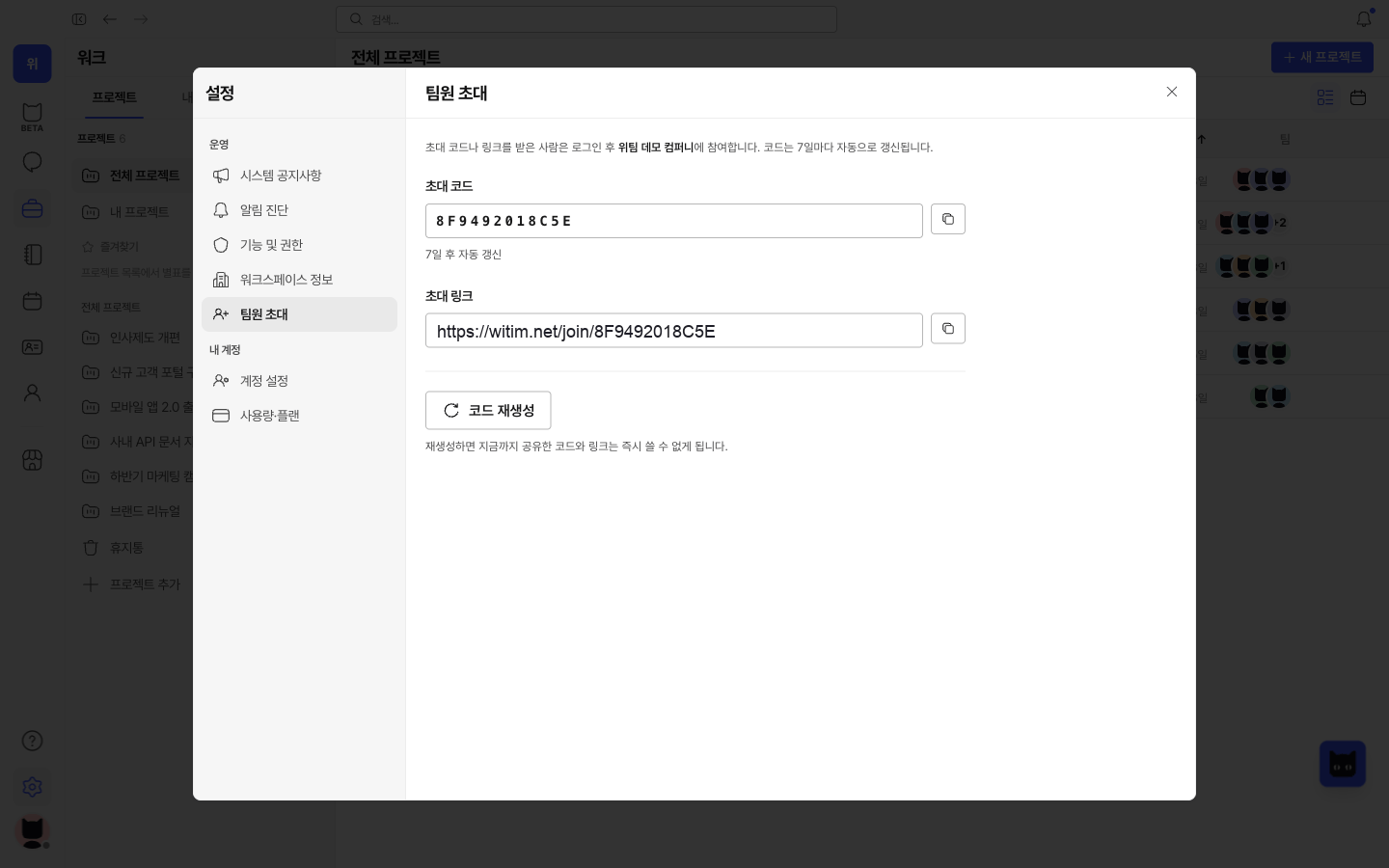
설정 → 팀원 초대에서 코드/링크를 복사해 전달합니다. 받은 사람은 로그인 후 그 워크스페이스에 참여하고, 신규 사용자는 워크스페이스 생성 화면을 건너뛰고 곧바로 참여합니다.
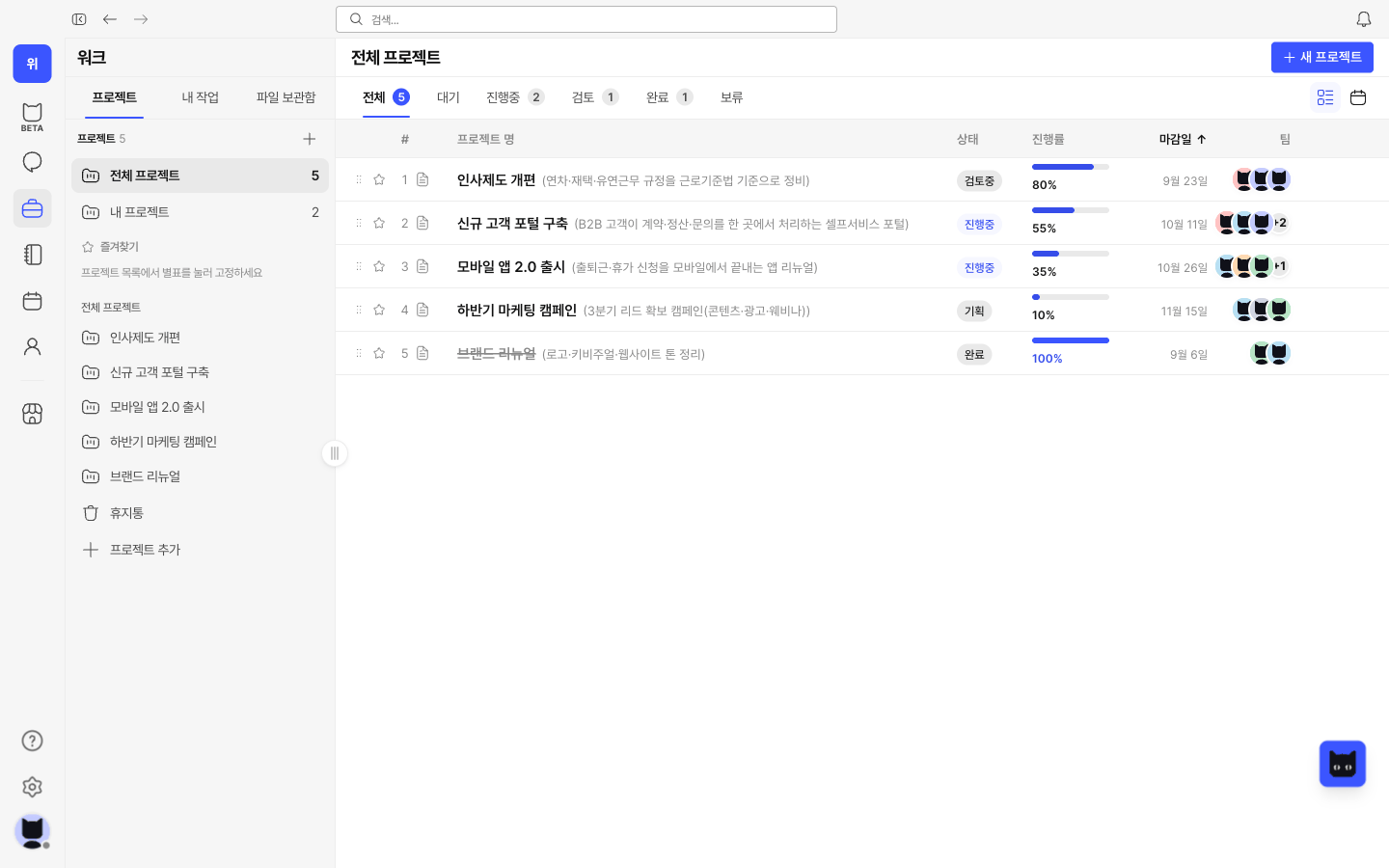
프로젝트는 4단계 마법사(기본 정보 → 일정 → 팀 초대 → 확인), 태스크는 칸반 열의 + 버튼에서 바로. 담당자를 지정하면 그 사람의 휴가·일정과 겹치는지 자동으로 검사합니다.
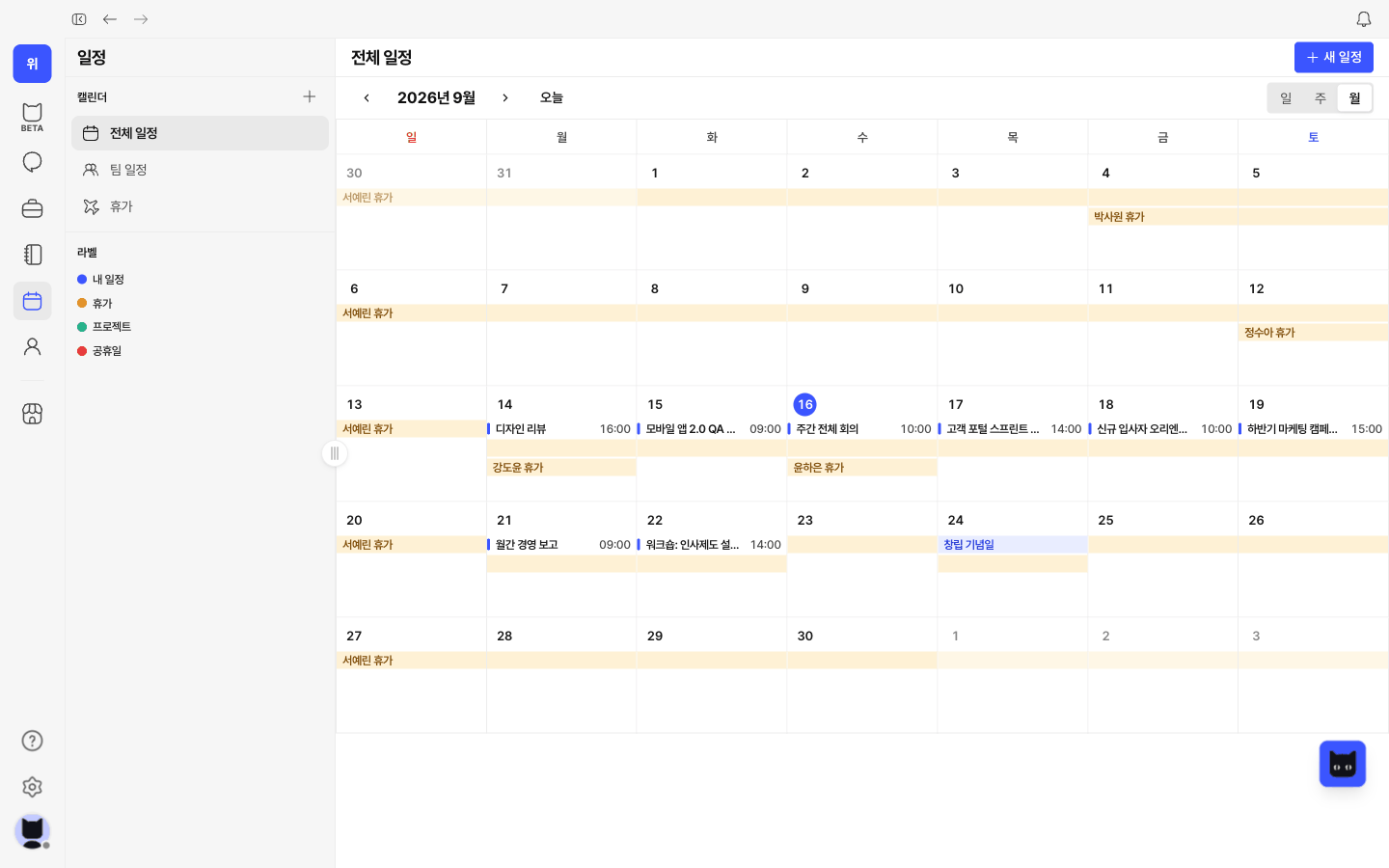
전체·팀·휴가 캘린더. 승인된 휴가가 자동으로 캘린더에 올라오고, 등록한 일정은 담당자 배정(워크)의 가용성 검사에 반영됩니다.
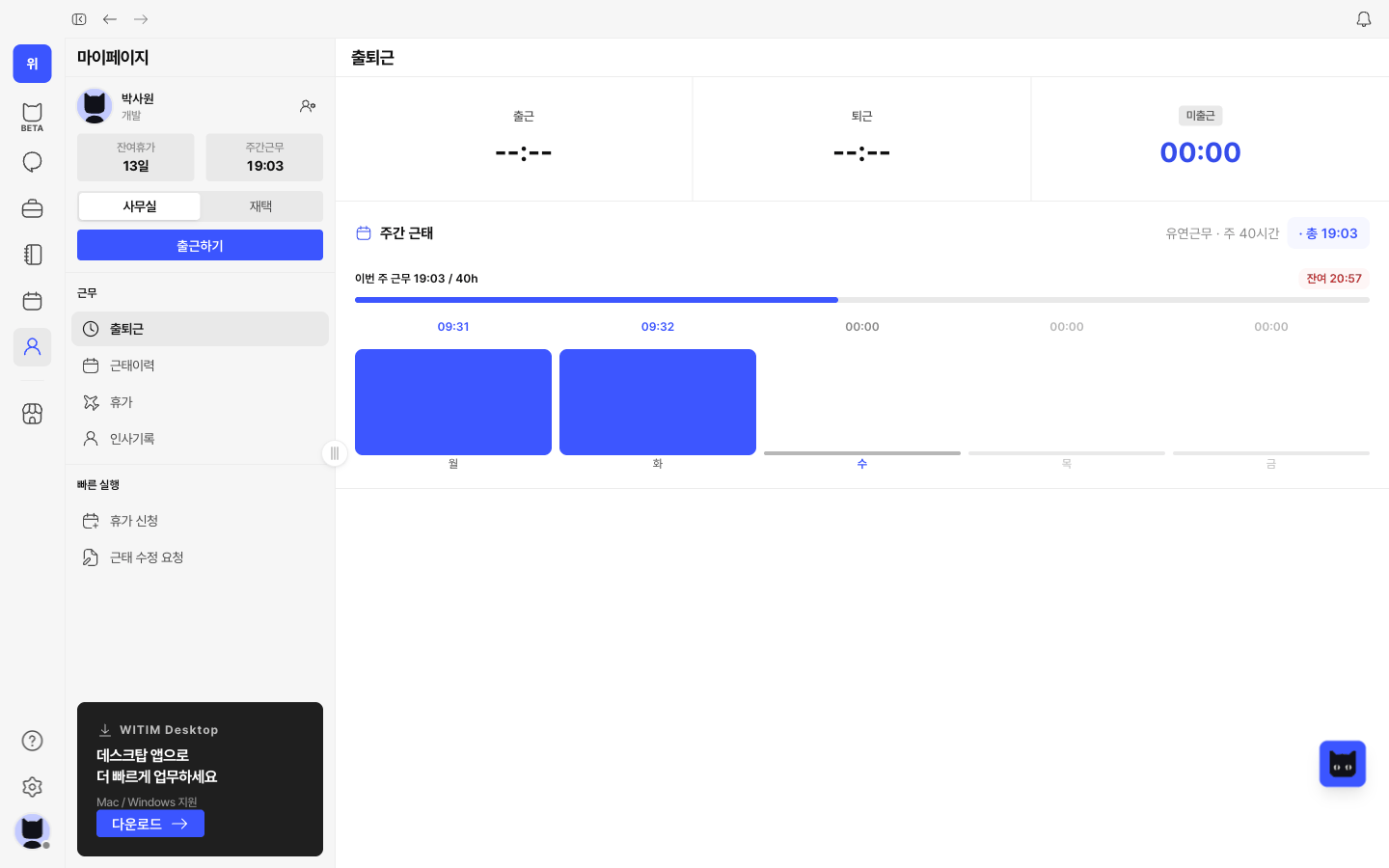
멤버의 하루가 이 화면에서 끝납니다. 잔여휴가·주간근무 요약, 사무실/재택 선택 후 출근, 빠른 실행으로 휴가 신청과 근태 수정 요청.
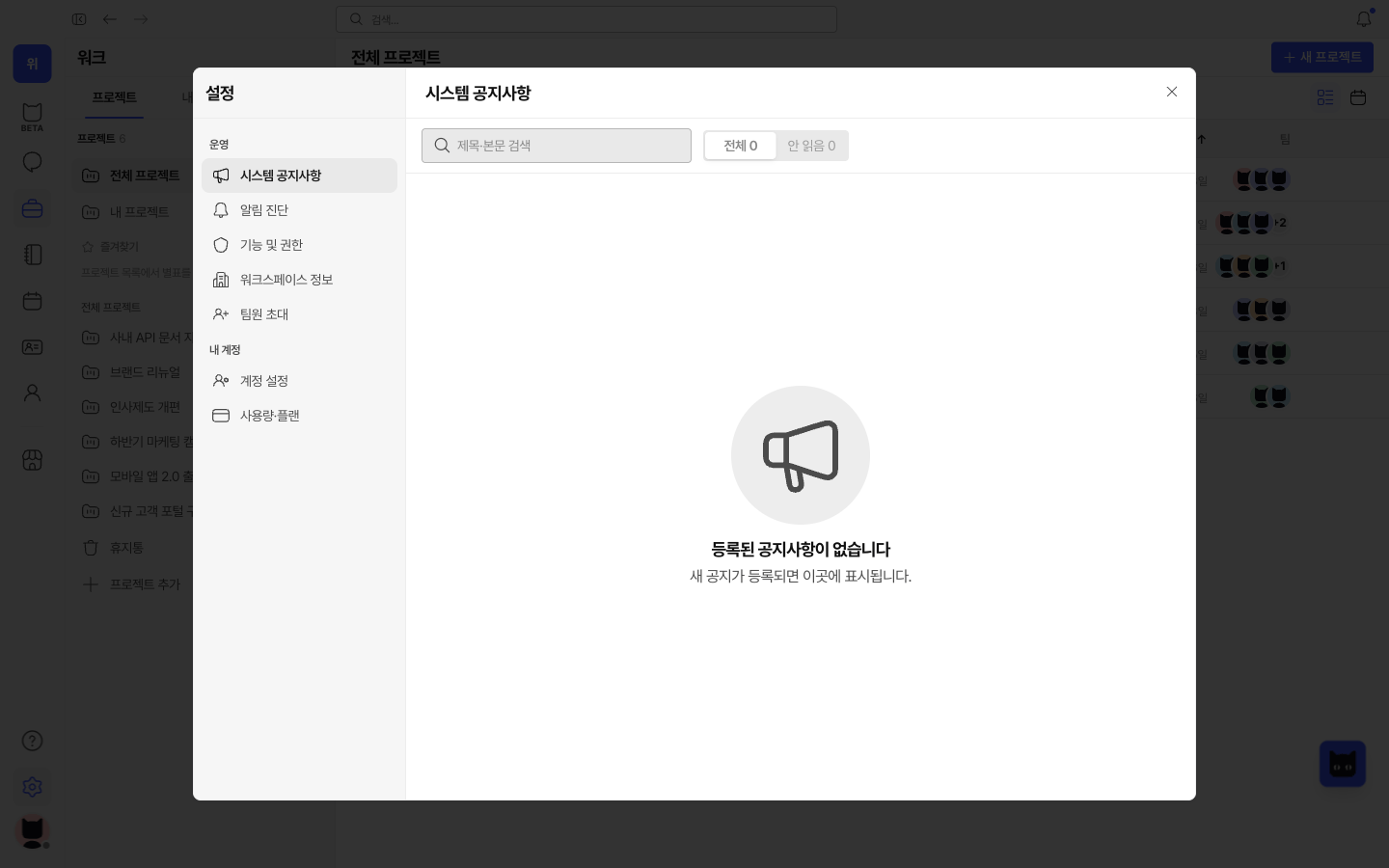
설정은 레일 맨 아래 톱니(설정)를 누르면 뜨는 팝업 입니다. 보고 있던 화면을 벗어나지 않고 왼쪽 메뉴(운영 / 내 계정)를 오갑니다. 등급에 따라 왼쪽 메뉴 구성이 달라집니다.
