

Articles and feature guides are currently published in Korean.
WITIM GUIDE · 2026.09
화면을 따라, 차근차근
위팀 시작하기
처음 가입하는 순간부터 우리 팀의 일상 업무까지. 실제 화면과 번호별 설명으로 필요한 기능을 바로 익혀보세요.
우리 팀의 첫 업무 공간을 준비하세요
가입부터 회사 설정, 팀원 초대까지. 도입 순서를 한눈에 확인하세요.
화면을 따라 시작하기9
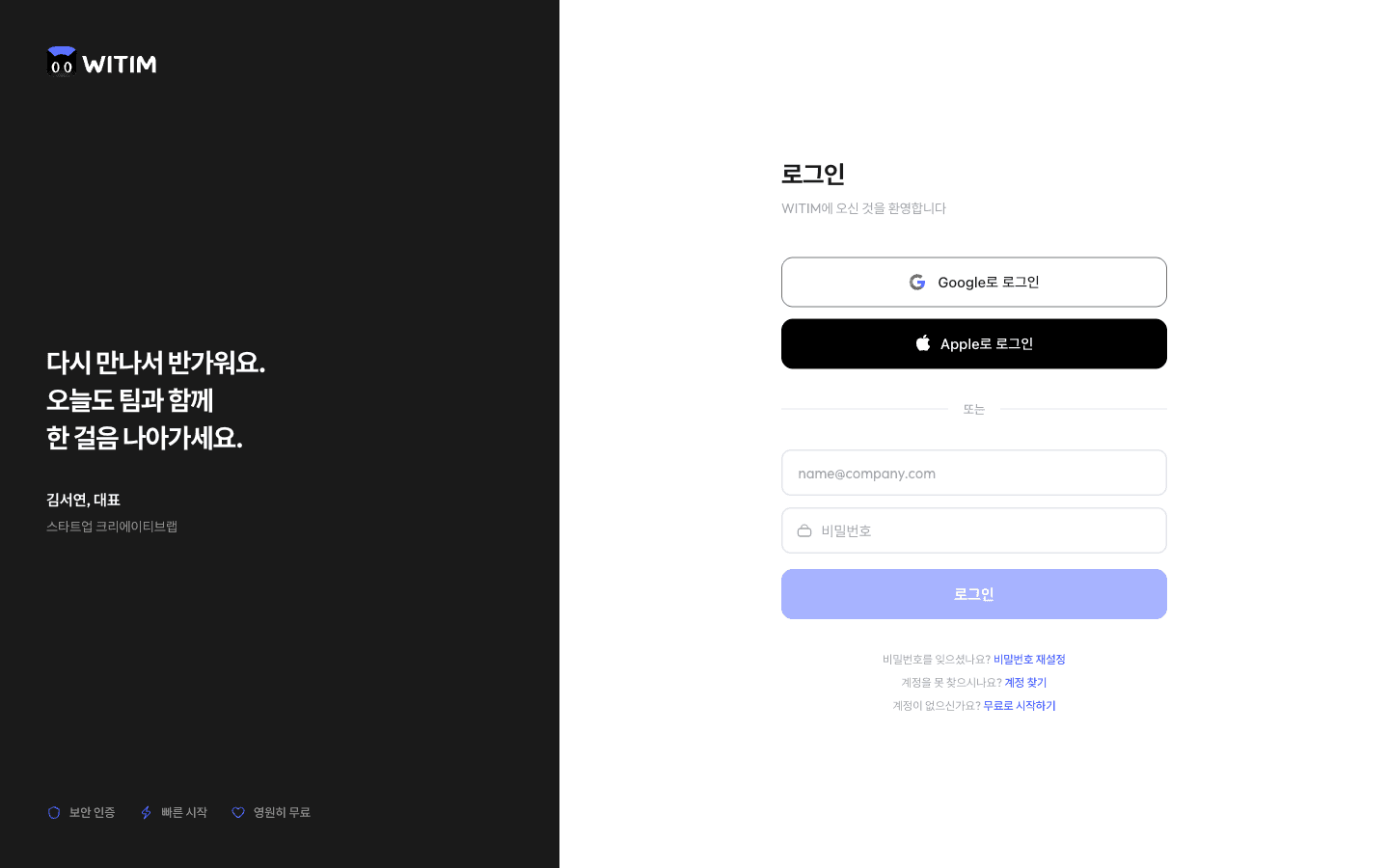
가입
비밀번호 없이 이메일 하나로 시작합니다. 이메일 인증 링크 → 비밀번호 설정 → 휴대폰 본인인증 순서이고, 본인인증이 끝나야 워크스페이스를 만들거나 참여할 수 있습니다.
화면 6개로 살펴보기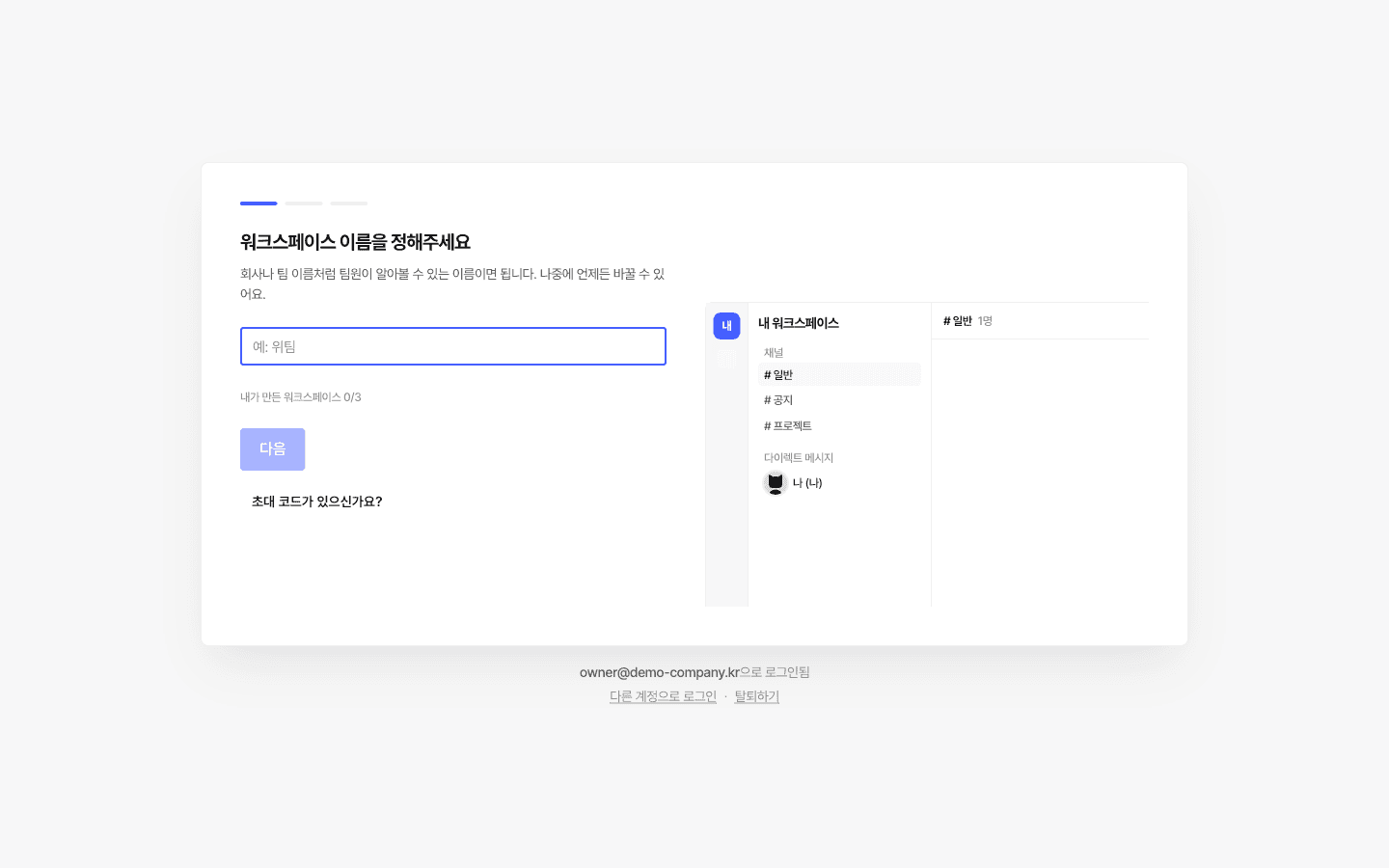
워크스페이스 생성
워크스페이스가 하나도 없는 계정은 인증 직후 자동으로 생성 화면으로 옵니다. 3단계: 이름 → 표시 이름 → 팀원 초대. 오른쪽에 실시간 미리보기가 따라옵니다.
화면 7개로 살펴보기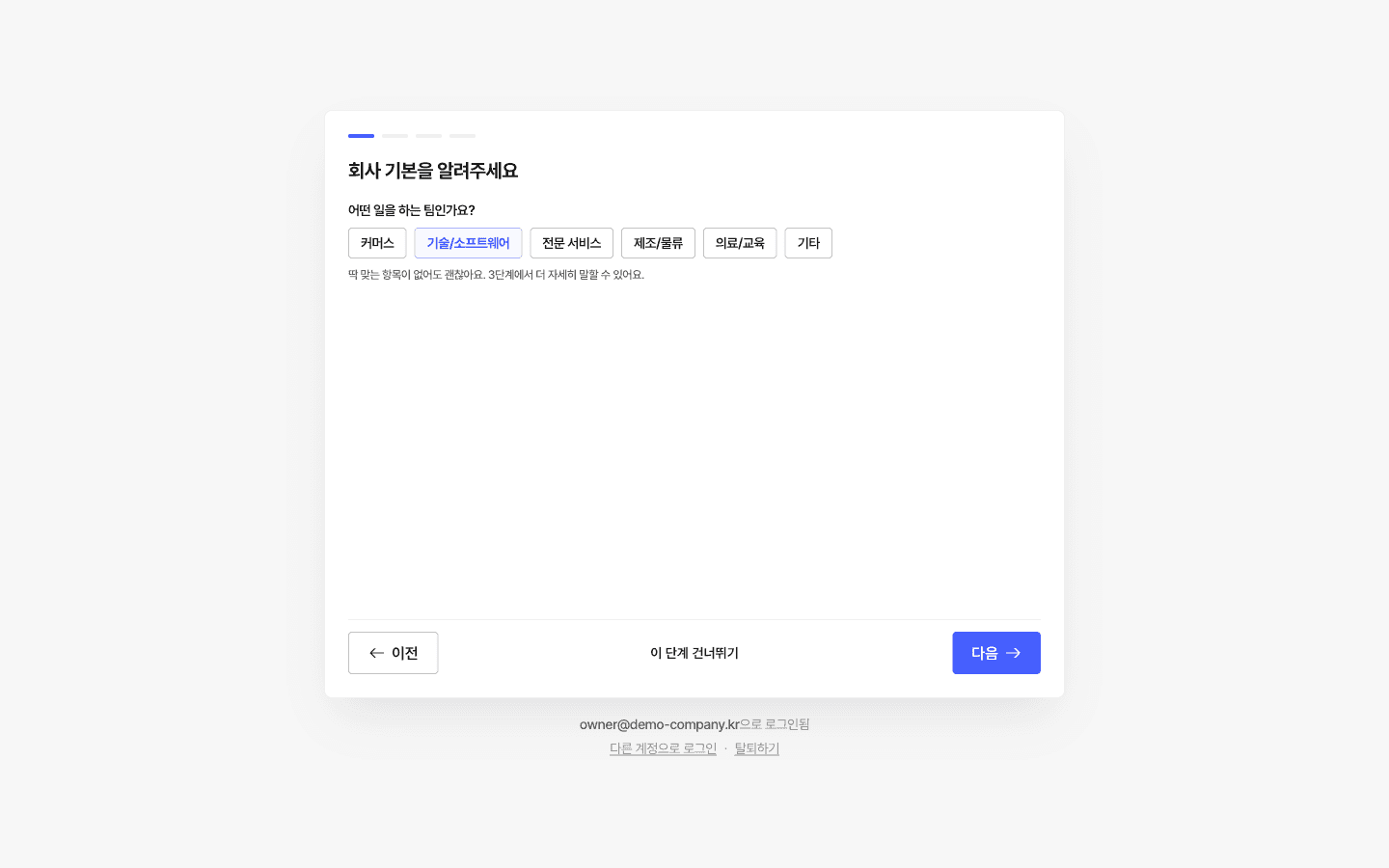
워크스페이스 세팅 — 티미 오피스 설정
생성 직후 4단계 마법사가 회사 기본 정보를 묻고, 티미가 회사에 맞는 AI 오피스 구성안(역할 페르소나·부서·채널)을 추천합니다. 회사 정보·기능·권한 같은 운영 설정은 설정(9) 에서 이어집니다.
화면 7개로 살펴보기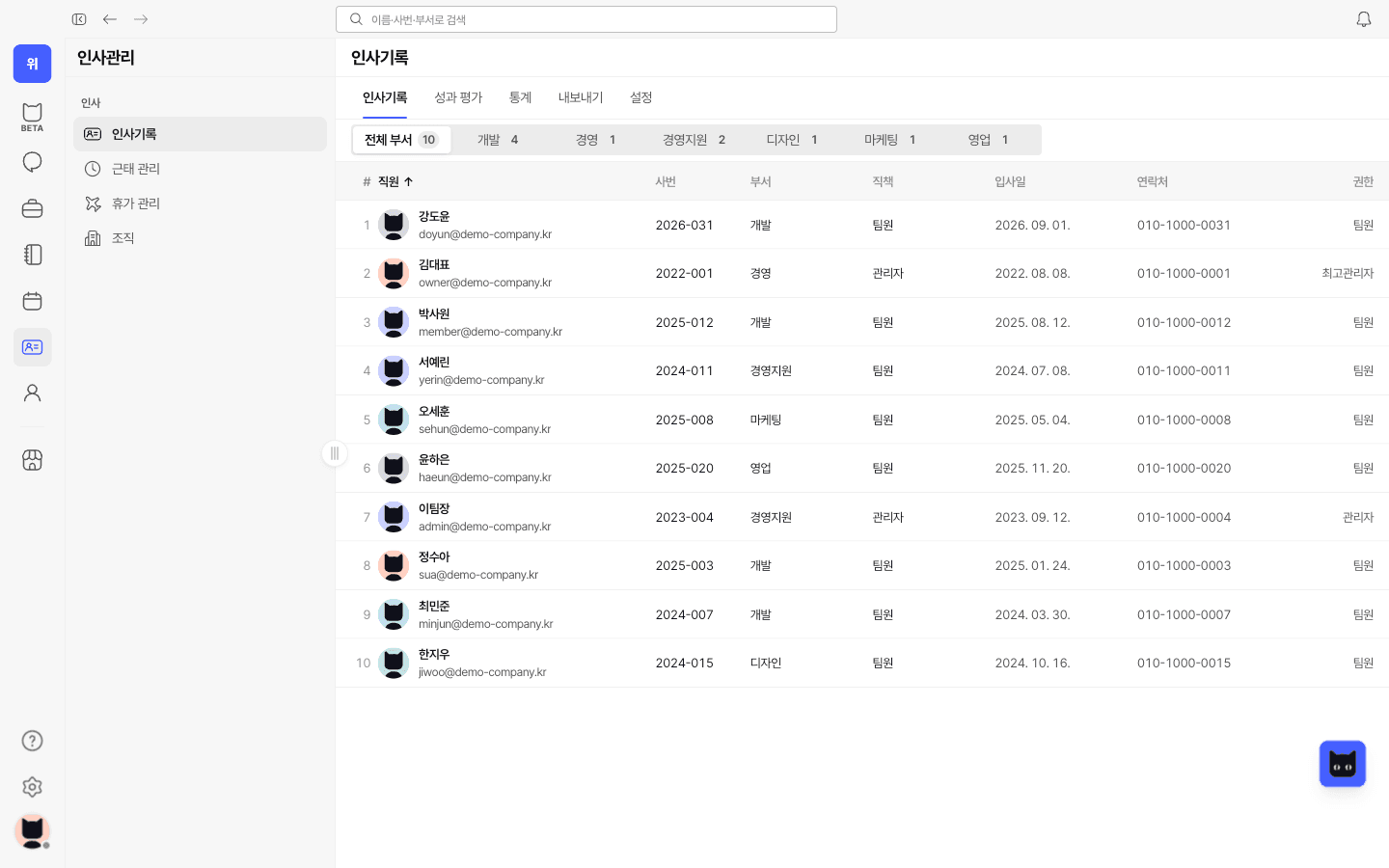
인사관리
인사기록 · 근태 관리 · 휴가 관리 · 조직 네 메뉴로 구성됩니다. 인사기록 수정·저장, 인사 정책 설정, 근태·휴가 승인, 조직 관리 순으로 살펴봅니다.
화면 18개로 살펴보기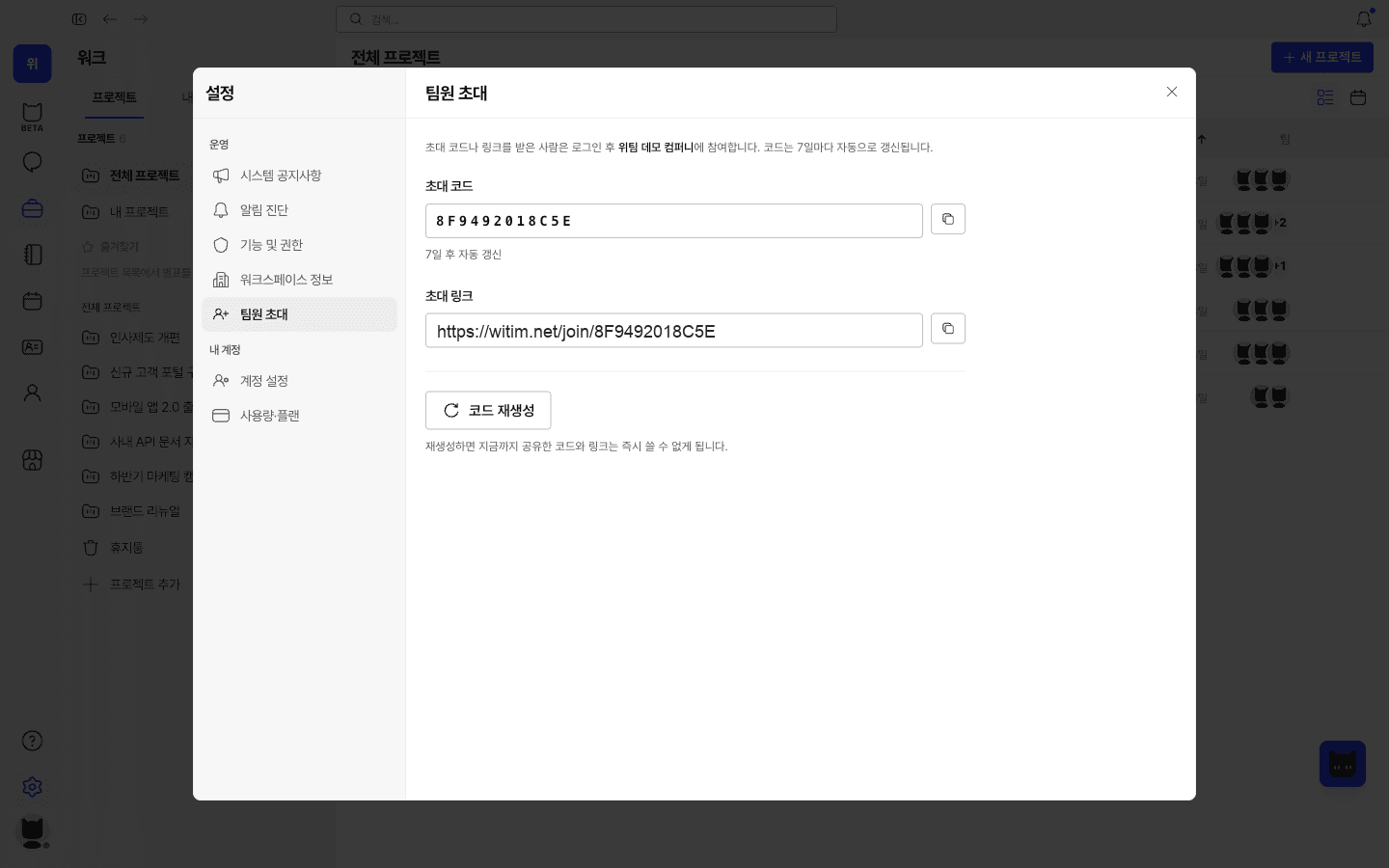
초대코드 생성 → 초대코드로 가입
설정 → 팀원 초대에서 코드/링크를 복사해 전달합니다. 받은 사람은 로그인 후 그 워크스페이스에 참여하고, 신규 사용자는 워크스페이스 생성 화면을 건너뛰고 곧바로 참여합니다.
화면 11개로 살펴보기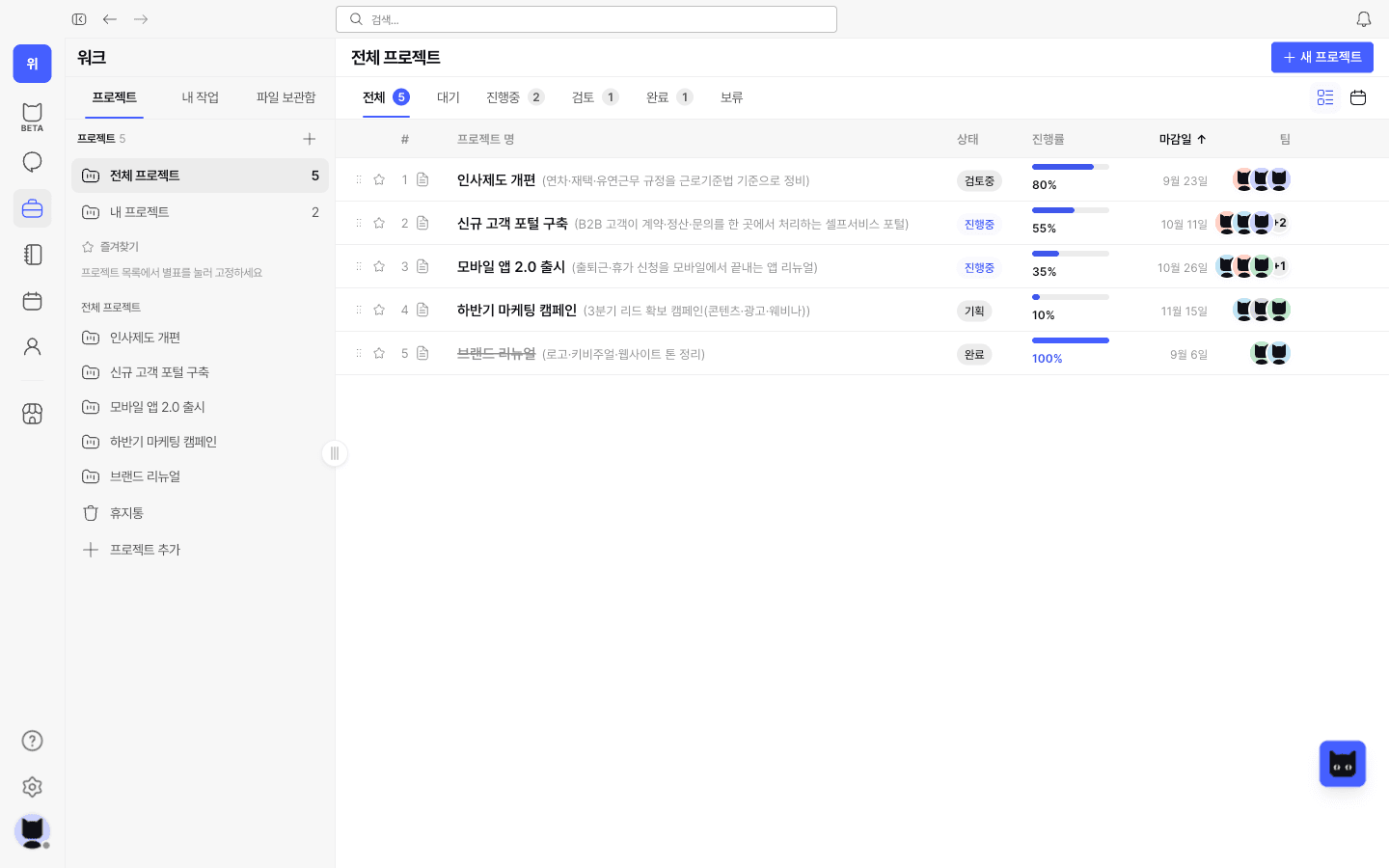
워크 — 프로젝트 생성 · 태스크 생성
프로젝트는 4단계 마법사(기본 정보 → 일정 → 팀 초대 → 확인), 태스크는 칸반 열의 + 버튼에서 바로. 담당자를 지정하면 그 사람의 휴가·일정과 겹치는지 자동으로 검사합니다.
화면 10개로 살펴보기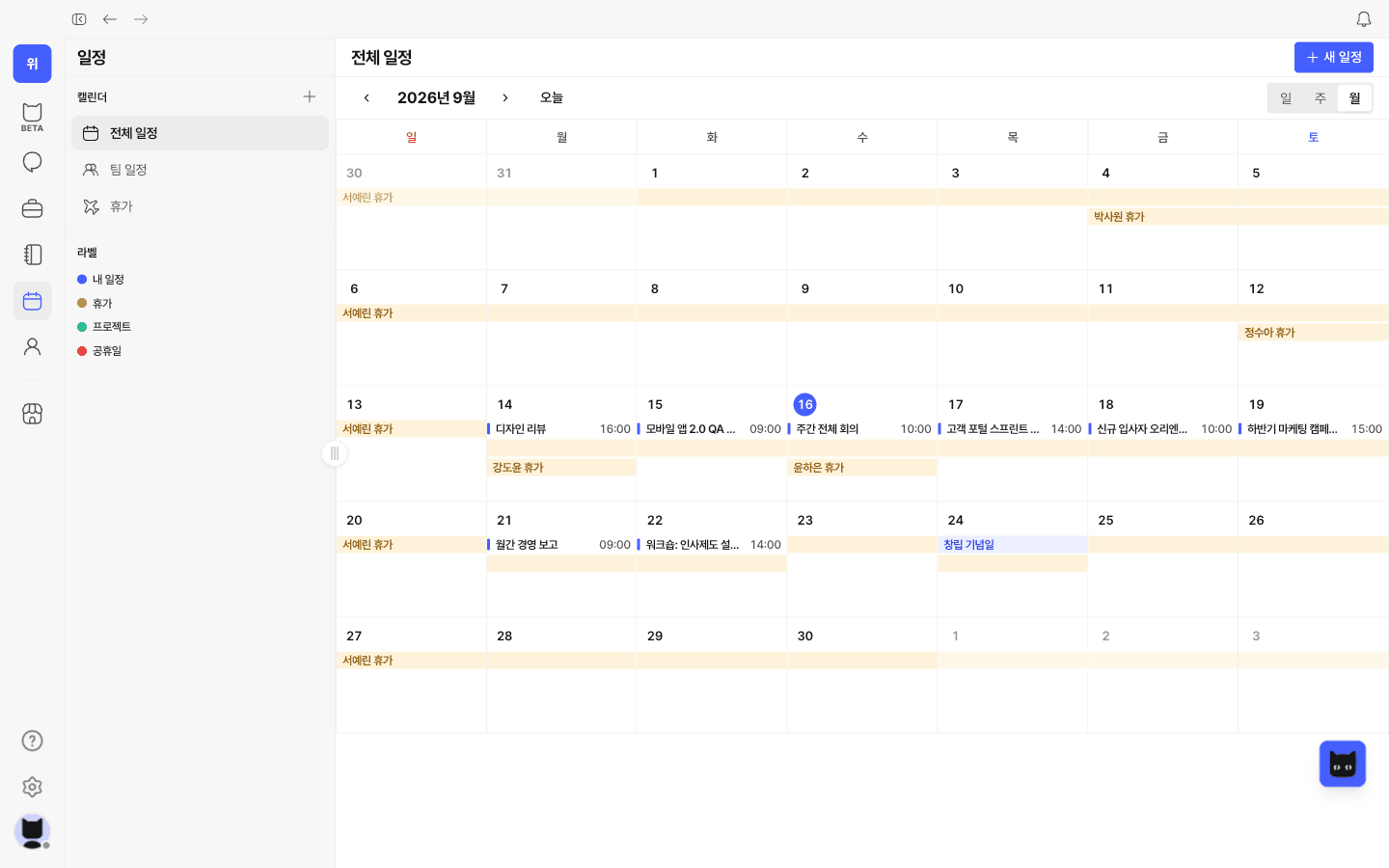
일정 — 일정 등록
전체·팀·휴가 캘린더. 승인된 휴가가 자동으로 캘린더에 올라오고, 등록한 일정은 담당자 배정(워크)의 가용성 검사에 반영됩니다.
화면 4개로 살펴보기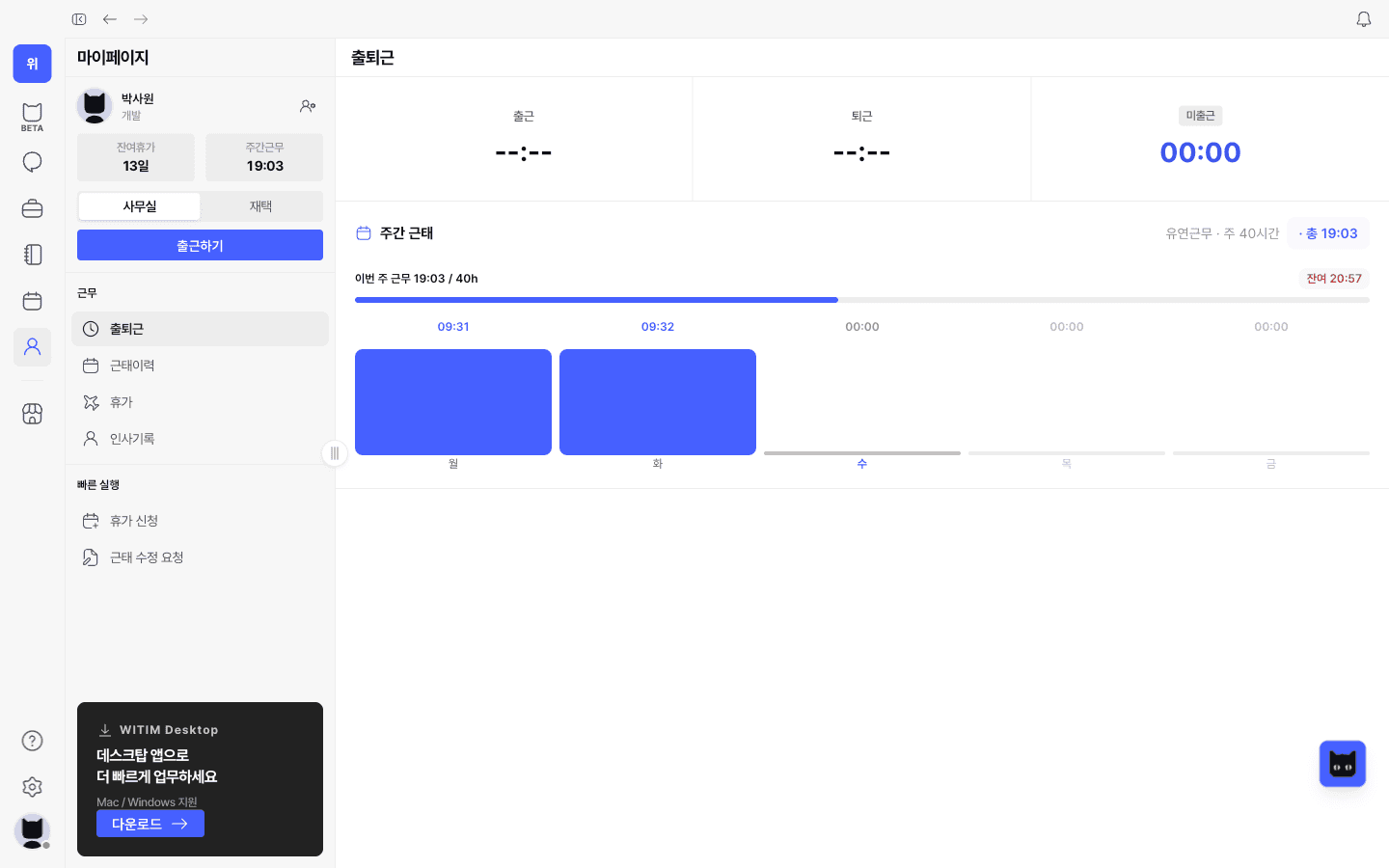
마이페이지 — 출근 · 퇴근 · 휴가 신청 · 근태 수정 요청
멤버의 하루가 이 화면에서 끝납니다. 잔여휴가·주간근무 요약, 사무실/재택 선택 후 출근, 빠른 실행으로 휴가 신청과 근태 수정 요청.
화면 10개로 살펴보기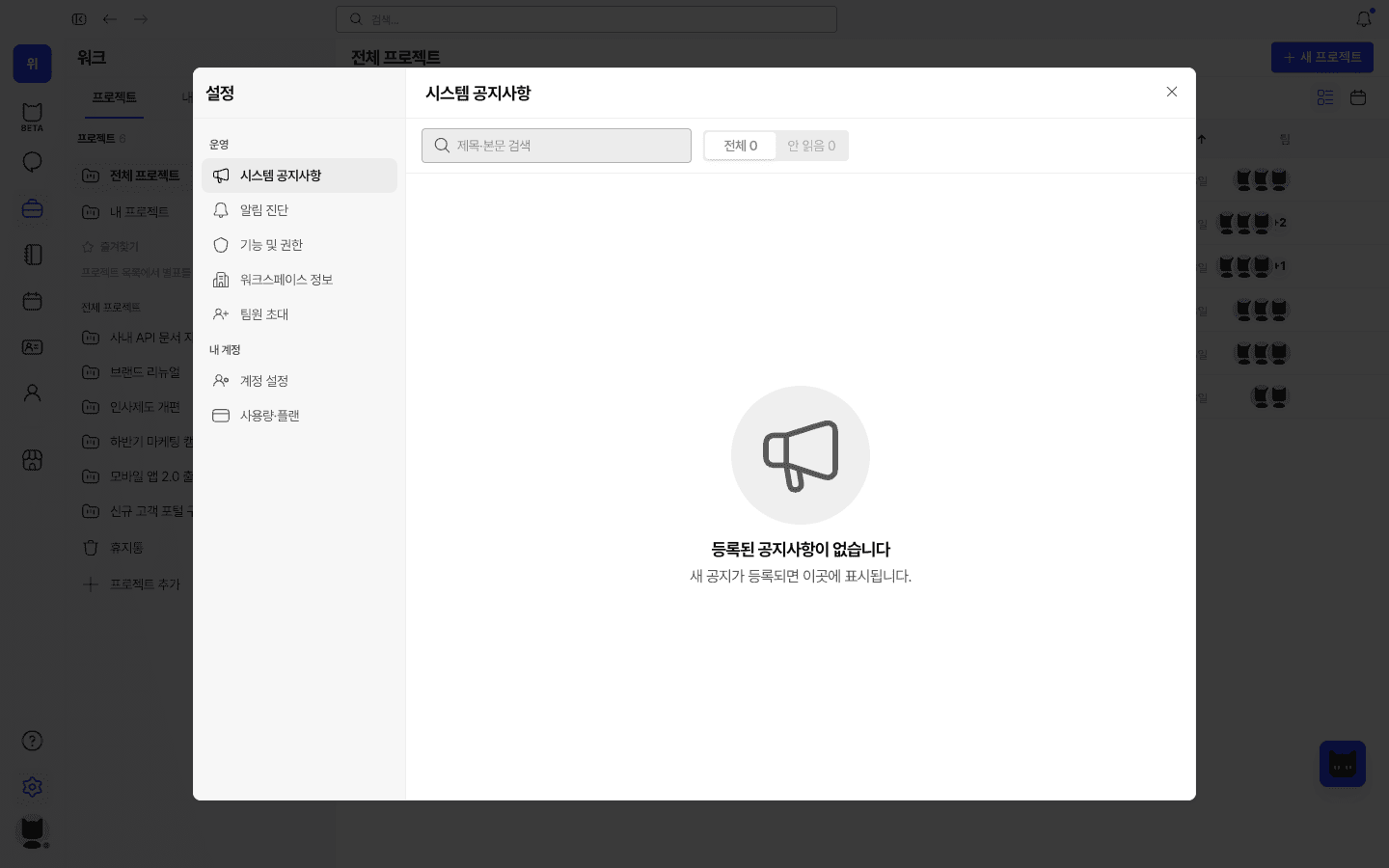
설정 — 기능 및 권한 · 워크스페이스 정보
설정은 레일 맨 아래 톱니(설정)를 누르면 뜨는 팝업 입니다. 보고 있던 화면을 벗어나지 않고 왼쪽 메뉴(운영 / 내 계정)를 오갑니다. 등급에 따라 왼쪽 메뉴 구성이 달라집니다.
화면 14개로 살펴보기권한과 화면 이해하기3
권한 3등급
WITIM 워크스페이스의 권한은 3등급입니다. 워크스페이스를 만든 사람이 1등급(소유자)이 되고, 초대로 참여한 사람은 3등급으로 시작합니다. 1등급이 설정에서 등급을 조정합니다. 이 문서의 화면은 아래 세 사람의 시점으로 구성했습니다.
자세히 보기권한 × 기능 이용 범위
아래 9개 영역의 세부 동작을 등급별 이용 가능 여부로 정리했습니다. 기본 설정 기준이며, 1등급 관리자가 기능별 최소 등급을 조정하거나 특정 사용자에게 인사·재무 권한을 위임할 수 있습니다.
자세히 보기화면 구조
왼쪽 레일 8개 메뉴 + 설정을 축으로 한 화면 구조입니다. 2등급↑ 표시는 그 등급 이상에게만 보이는 영역.
자세히 보기